.webp)
.webp)
.webp)
DriverBusBcn
Play StoreNovedades - Versión 25
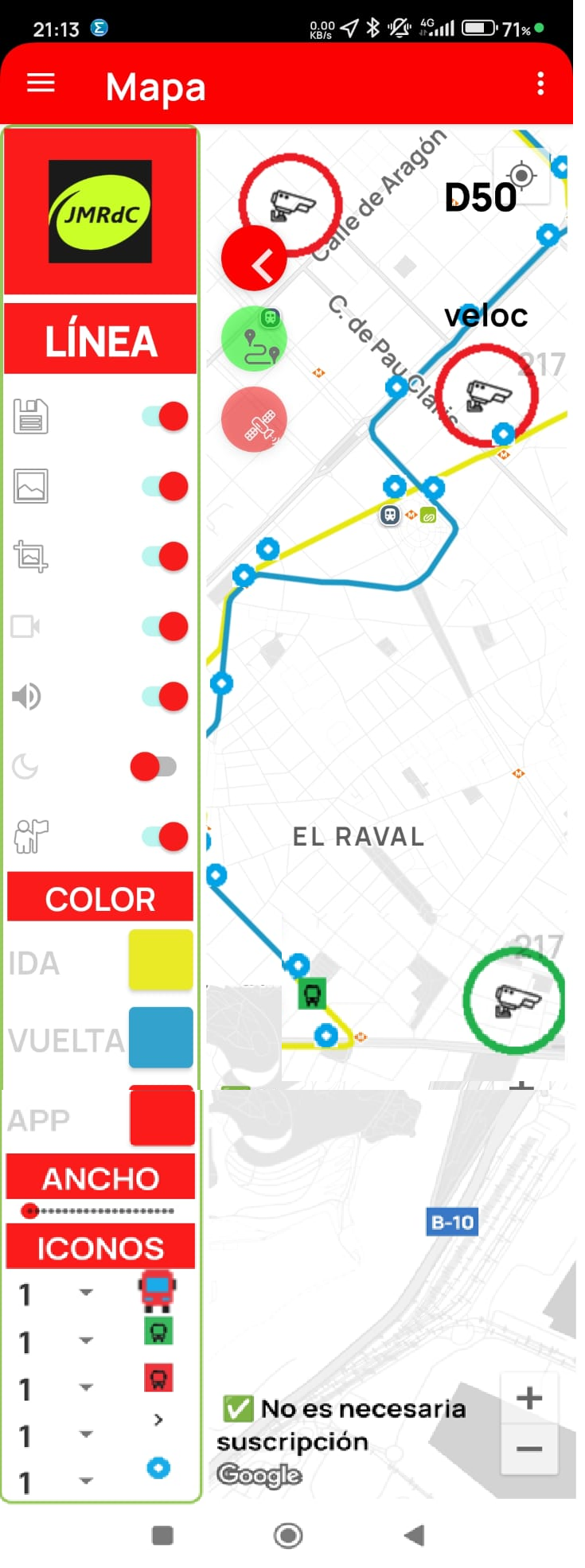
En el menú lateral de la aplicación se encuentran las funciones principales del mapa:
💾 Icono Disco: Guarda la configuración actual (colores, grosores, iconos, activaciones, etc.).
🖼️ Icono Pantalla: Mantiene la pantalla encendida mientras la app está activa.
✂️ Icono recorrido: Permite seleccionar recorrido de ida o vuelta.
🎥 Icono Cámara: Muestra los radares fijos.
📍 Ver paradas: Avisa de las paradas cercanas a la posición.
🔊 Icono Sonido: Activa o desactiva los avisos por voz.
🌙 Icono Modo Oscuro: Cambia entre modo claro y oscuro del mapa.
🎨 COLOR: Permite personalizar el color de la línea en modo Ida, Vuelta y el color de la interfaz.
📏 ANCHO: Ajusta el grosor del trazado del recorrido.
🚌 ICONOS: Selecciona el tamaño de los iconos de paradas, bus, inicio, fin y dirección.
📌 Nota: Desde la versión 25 todas las funciones están disponibles sin suscripción.
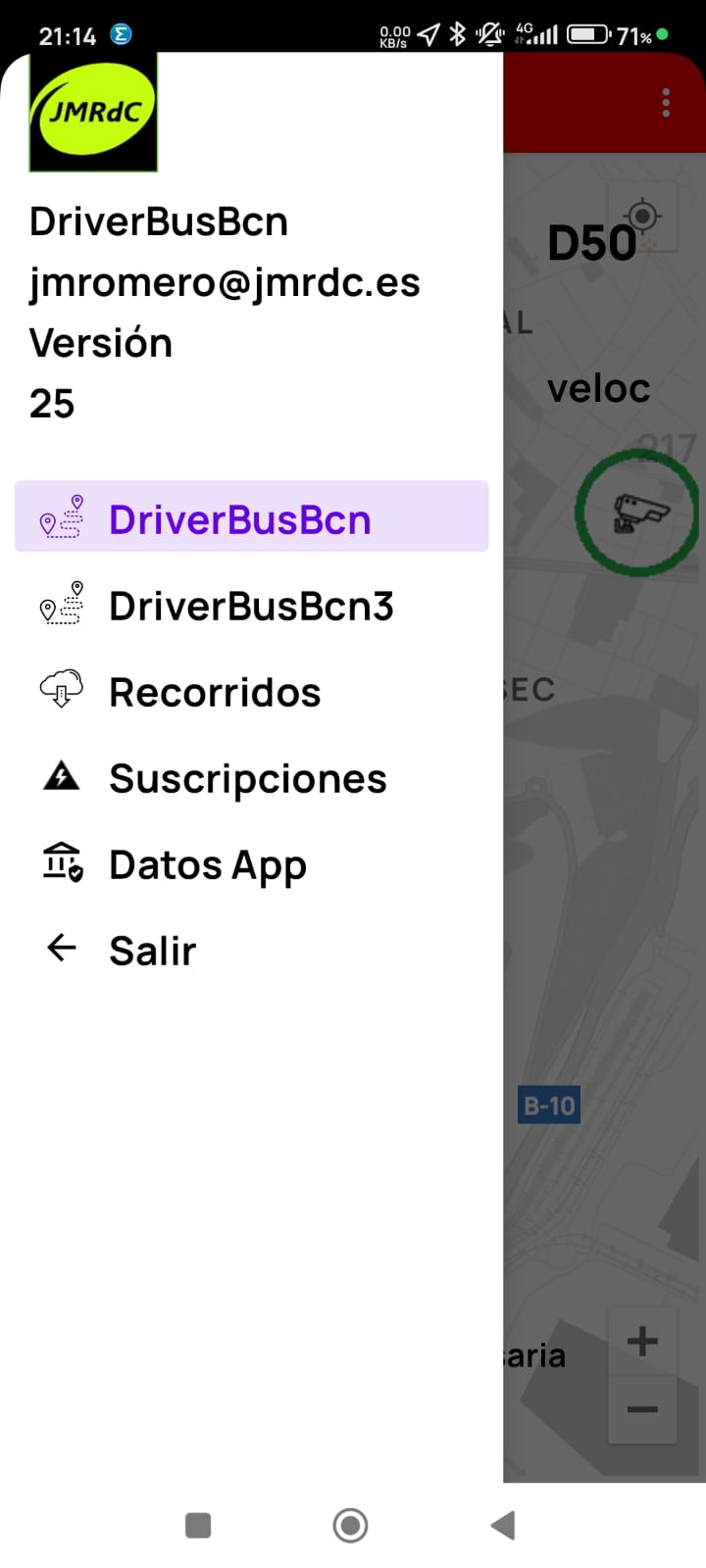
En el menú tenemos una nueva opción de DriverBusBcn3.
🎯 Pruebas GPS: Me habéis comentado que hay veces que el GPS localiza sin precisión.
He incorporado esta pantalla para que probéis si mejora. Tiene otro sistema de consultar la localización y, antes de cambiarlo a todos, prefiero que se vaya usando durante un tiempo para comprobar su funcionamiento.
📌 Nota: Desde la versión 25 todas las funciones están disponibles sin suscripción.
Novedades - Versión 19 - Puedes tener tus propios recorridos y compartirlos
Recorridos
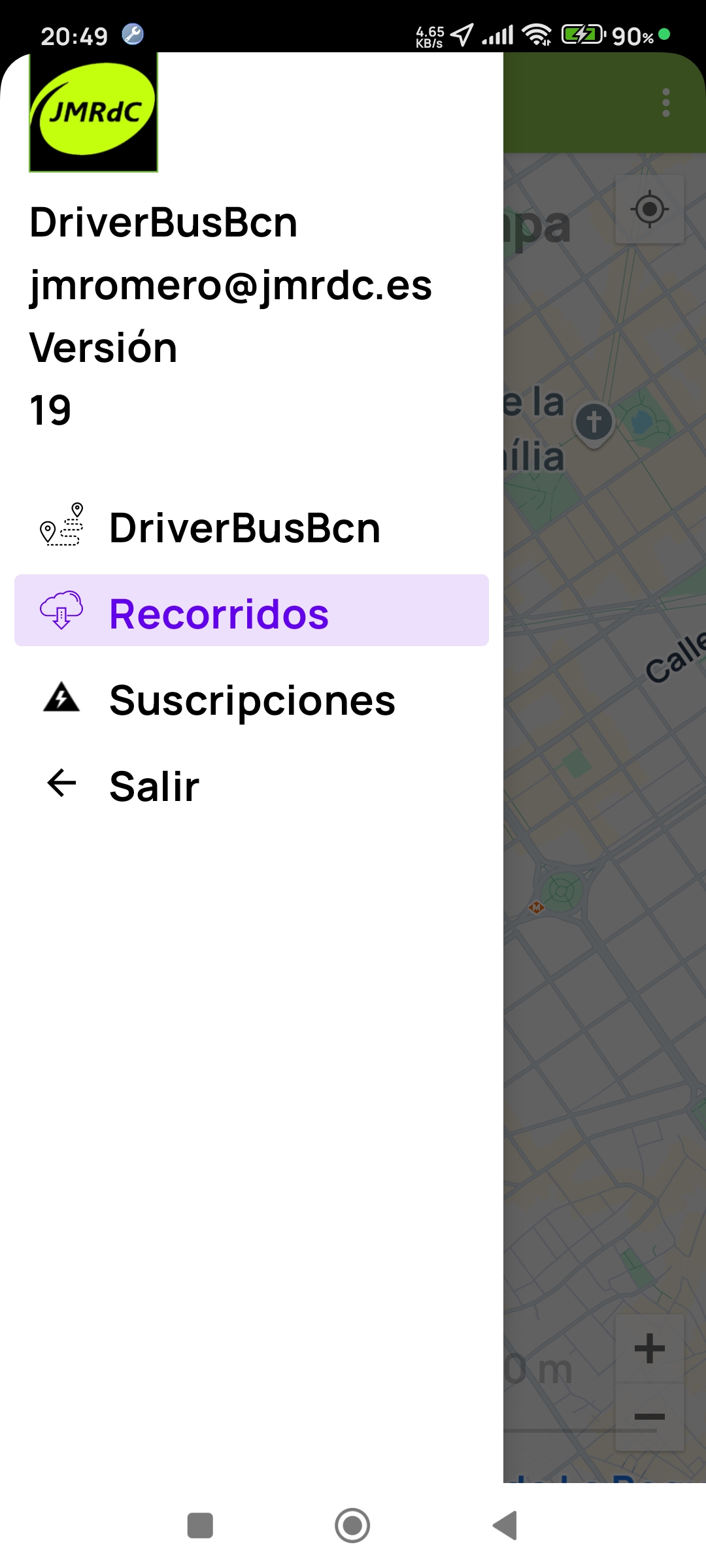
En el menú lateral de la aplicación tenemos la nueva función Recorridos.
Se trata de un módulo para poder añadir recorridos personalizados.
Por favor, leer las instrucciones ya que puede ser difícil entender el funcionamiento y, a veces, tengo que reconocer que no me explico del todo bien.
En caso de duda, como siempre, podéis enviar un mail a jmromero@jmrdc.es .
Cualquiera podrá añadir en su teléfono recorridos que le interese.
Se puede aprovechar algún recorrido y modificarlo.
Se puede hacer de nuevo, marcando punto a punto en el mapa.
También se pueden usar los cambios en el GPS para ir recogiendo los puntos.
Los recorridos también se pueden compartir para que el resto de compañeros pueda utilizarlos.
Este nuevo módulo es totalmente independiente de las líneas que ofrece TMB en su open data y será el resultado de la colaboración de todos.
Recorridos

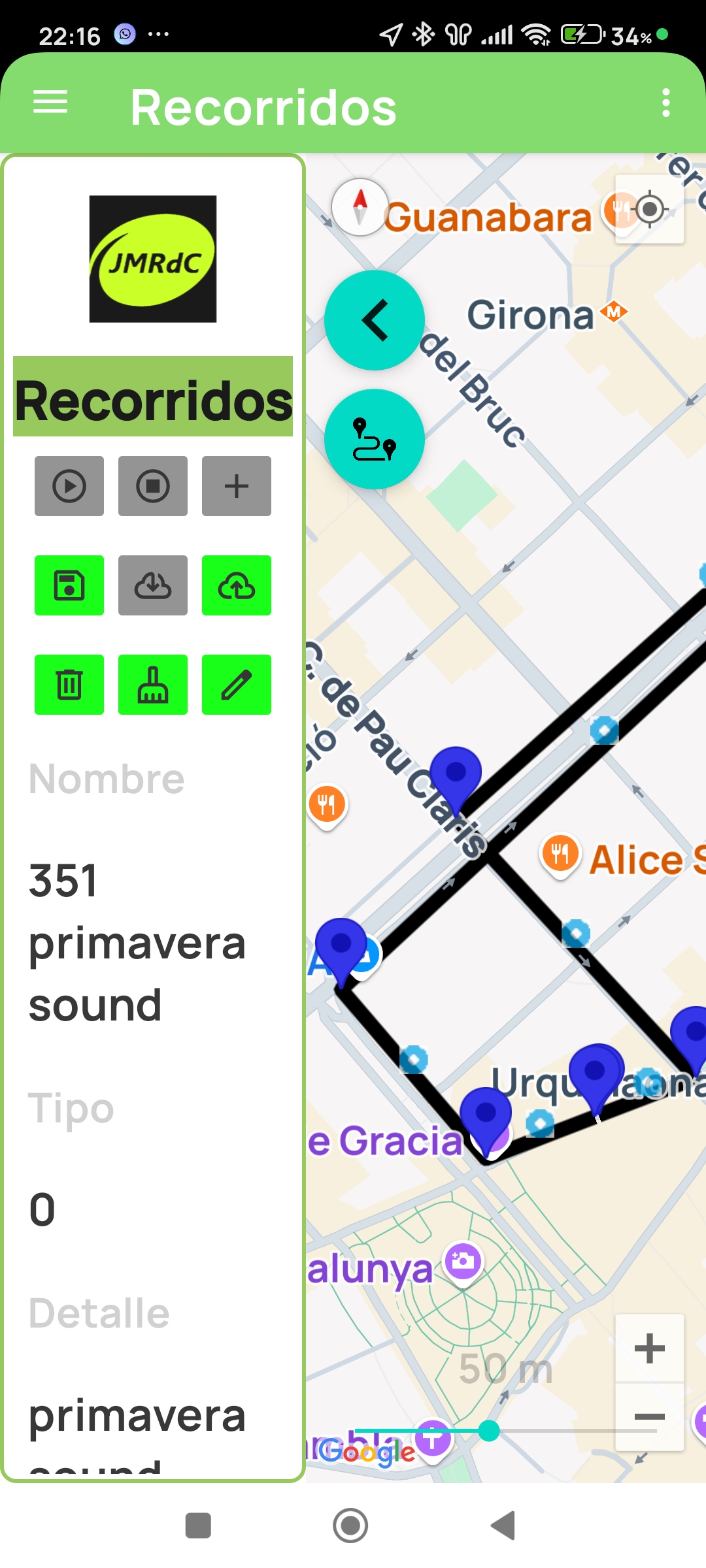
En el panel lateral disponemos de los controles y los datos del recorrido.
En verde aparecen los botones activos y en gris los inactivos.
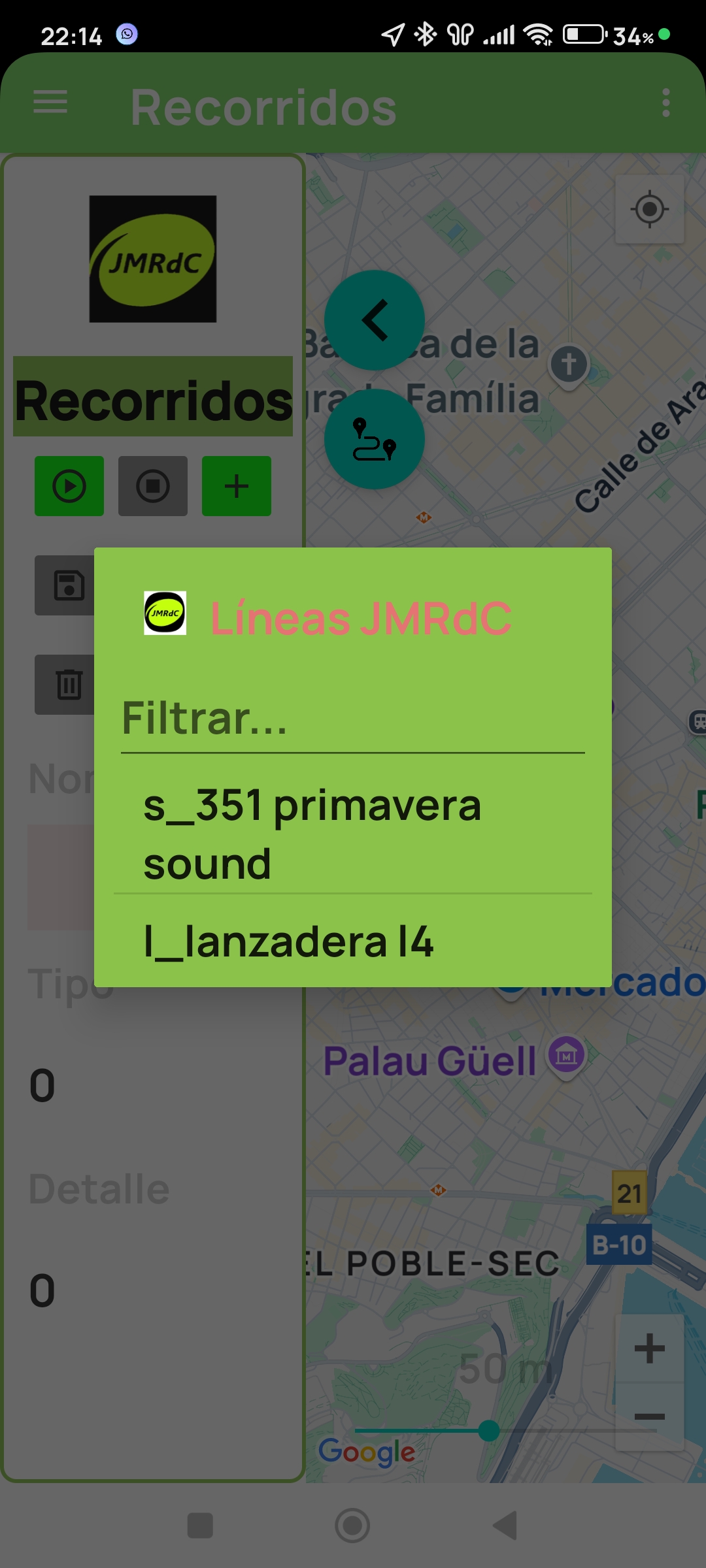
Pulsando sobre el botón Recorridos se abre el listado.
En el listado, los recorridos bajados del servidor empiezan por "s_".
Los que se tienen en el teléfono comienzan por "l_".
Mapa
En la pantalla se pueden elegir los recorridos con el último icono.
En estos recorridos no tendremos paradas.
Se podrán ir poniendo los recorridos desde las cocheras a las líneas.
También se podrán crear las líneas provisionales que TMB no publica para el público.
Controles
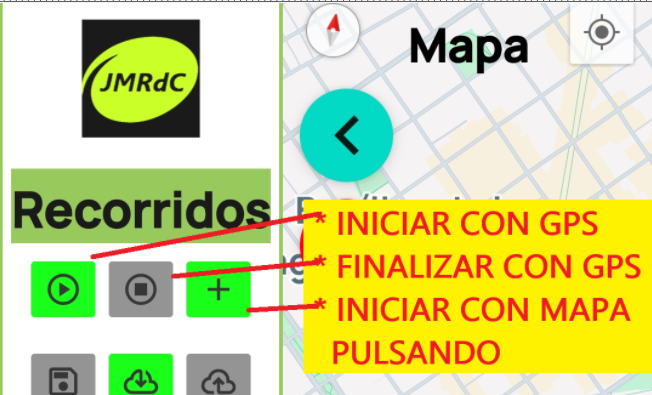
En la primera fila de los controles tenemos:
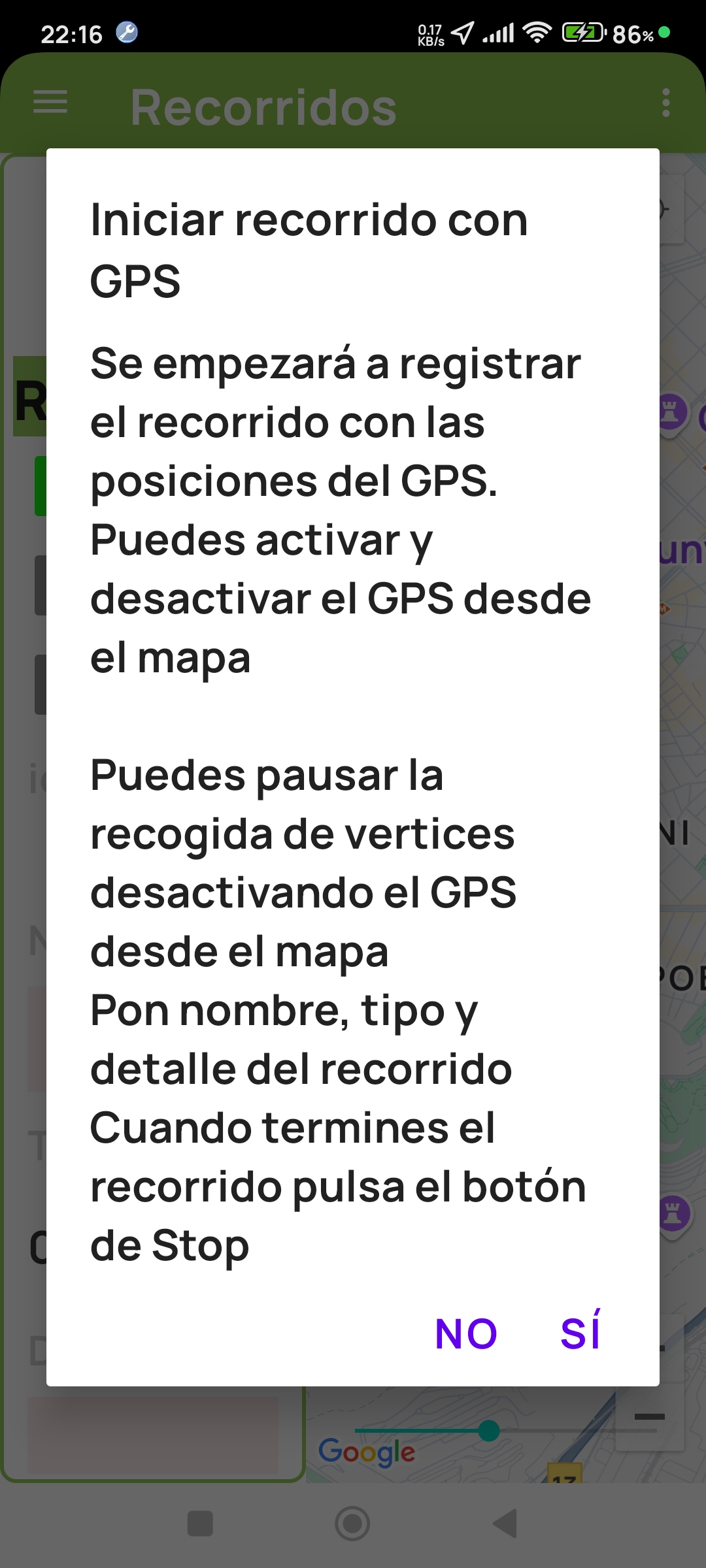
El primero es para iniciar la captura de vértices de la línea del recorrido.
Una vez pulsado, nos iremos al mapa y activaremos el GPS. Cuando se detecte un cambio de ubicación de 50 metros, marcará un punto en el mapa.
Así sucesivamente hasta que paremos el GPS o le demos al segundo botón, con el cuadrado.
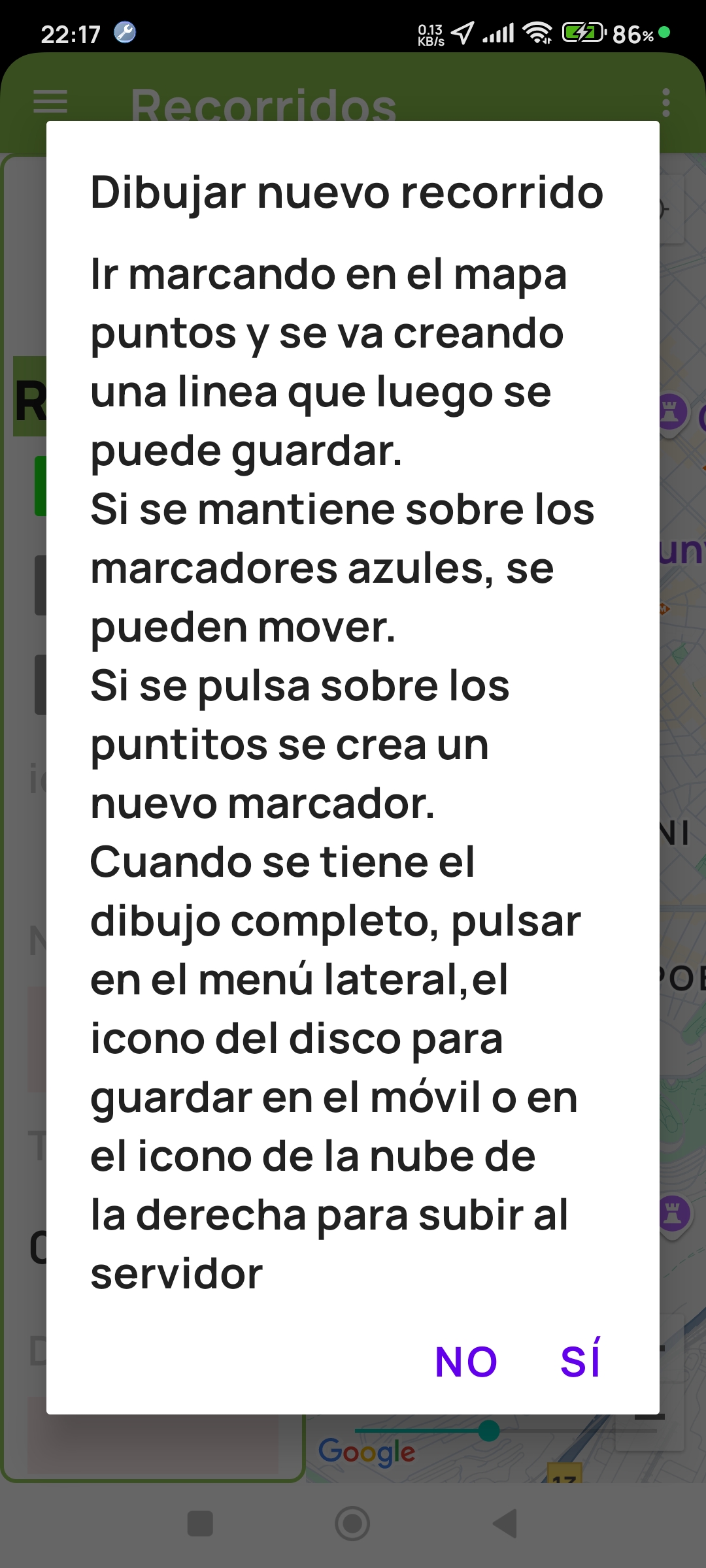
El botón con el + es para crear un nuevo recorrido haciendo pulsaciones en el mapa.
A partir del segundo vértice se dibujará la línea del recorrido.
Tanto con el sistema del GPS como con el manual, deberemos poner un nombre, tipo y detalle. Cualquier cosa es buena para luego identificarlo.
Controles
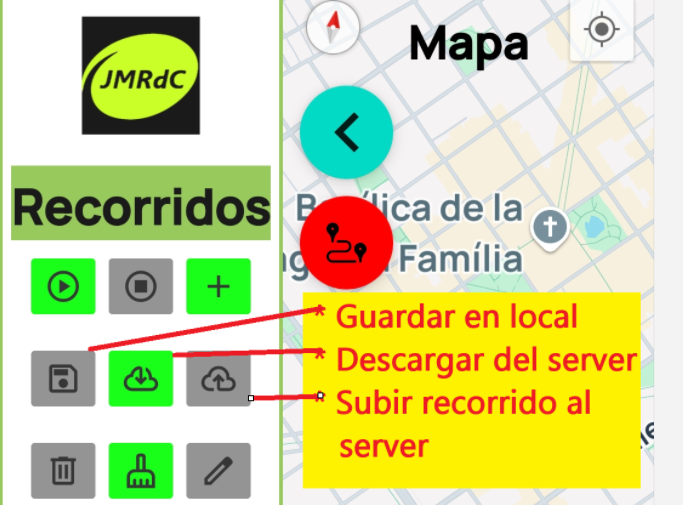
En la segunda fila tenemos:
El botón con el disco sirve para guardar en el teléfono el recorrido que se ha hecho.
El botón de la nube con la flecha hacia abajo sirve para sincronizar los recorridos del servidor.
El tercer botón, el de la nube con la flecha hacia arriba, sirve para subir al servidor algún recorrido que tengamos guardado en el teléfono y queramos compartir con los compañeros.
Controles
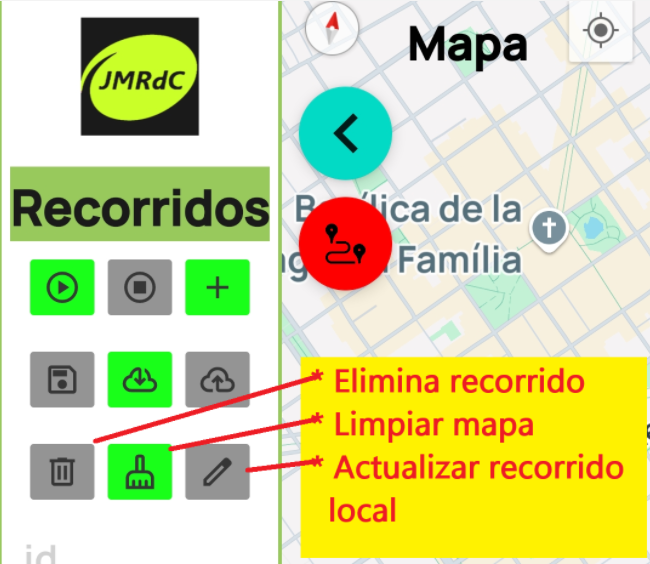
En la tercera fila tenemos:
El botón de la papelera sirve para borrar un recorrido de los guardados en el teléfono.
El botón de la escoba sirve para limpiar el mapa y comenzar de nuevo.
El botón del lápiz sirve para guardar cambios en el teléfono en un recorrido que hayamos modificado.
Pantalla 1
Pantalla 2
Pantalla 3
Pantalla 4
Pantalla 5
Importante

Se tiene que tener en cuenta que todos estos recorridos no son oficiales y que se tienen que comprobar y utilizar con mucha precaución hasta que encontremos la forma de darles fiabilidad.
Vídeo demo
Vídeo demo
DriverBusBcn
Menú navegación
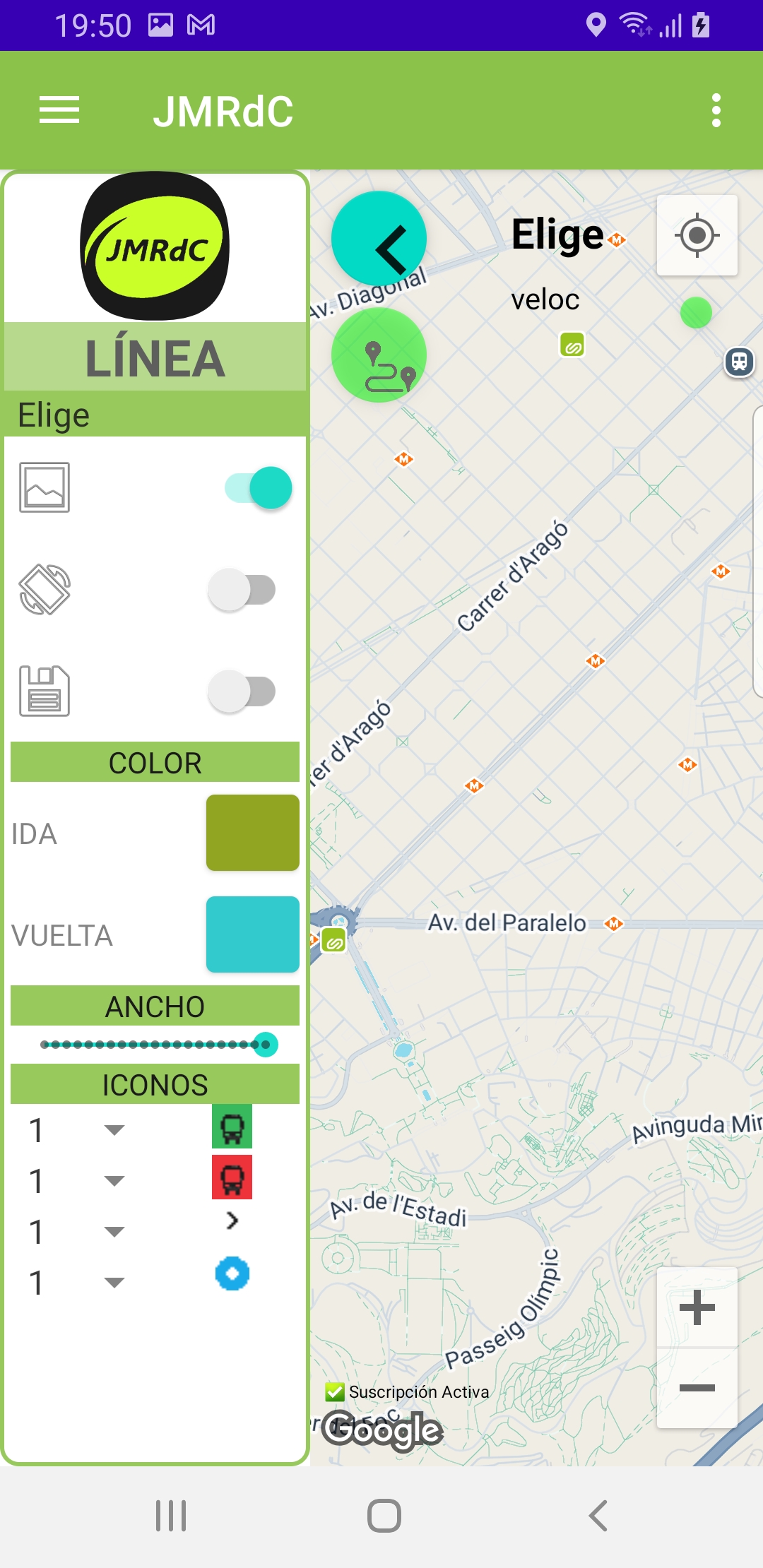
En el menú lateral tenemos las siguientes opciones:
LINEA. Si pulsas sobre línea puedes elegir la línea de bus.
Pantalla ON. Si lo dejas activo la pantalla no se apagará.
Giro pantalla. Para cambiar de modo vertical a horizontal.
Guardar preferencias. Cuando inicias la app se inicia con los parámetros que has guardado.
También puedes elegir el color de la ida y la vuelta y el ancho de la línea.
Hay tres iconos para elegir para el final, paradas y dirección.
Mapa
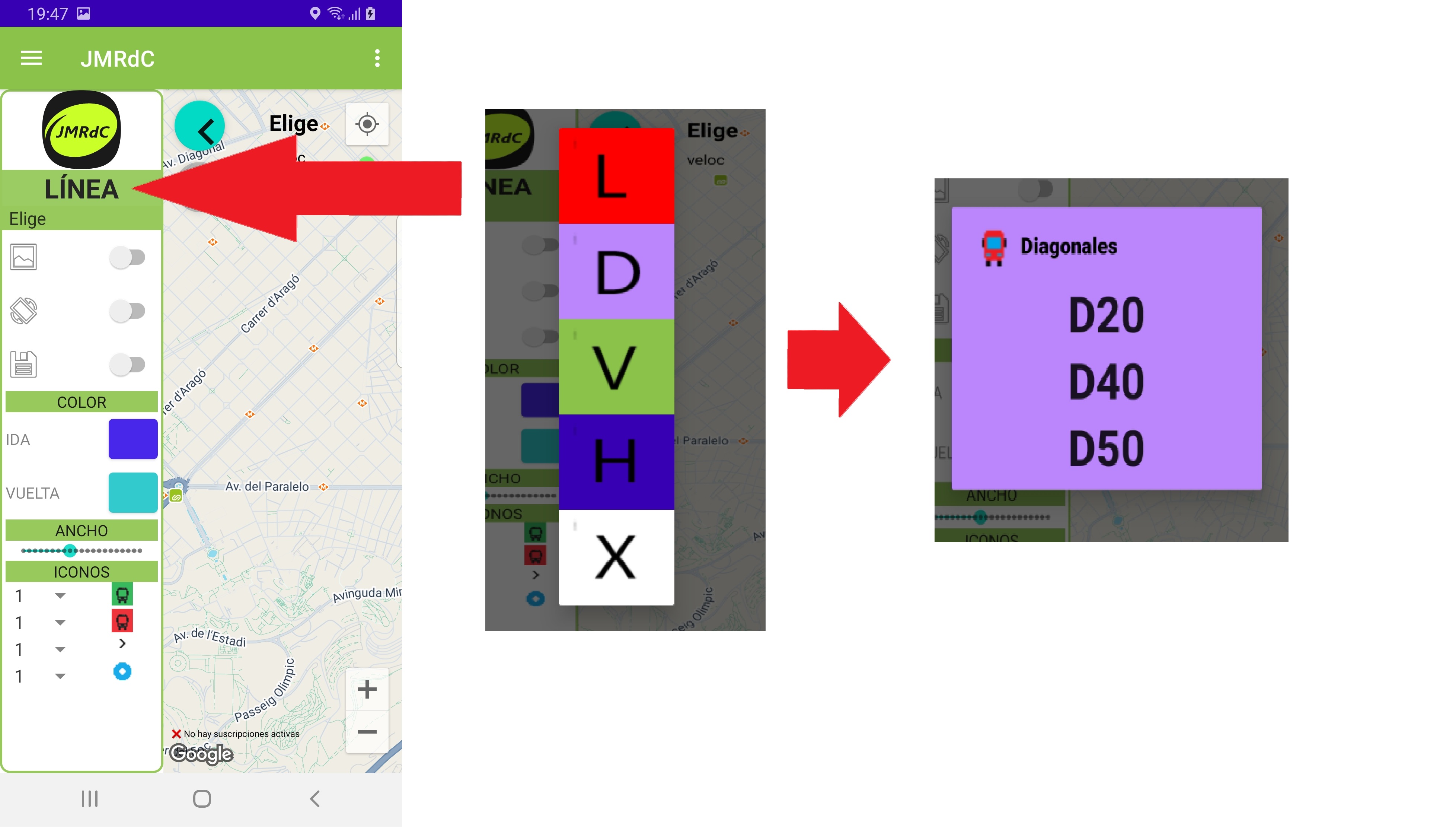
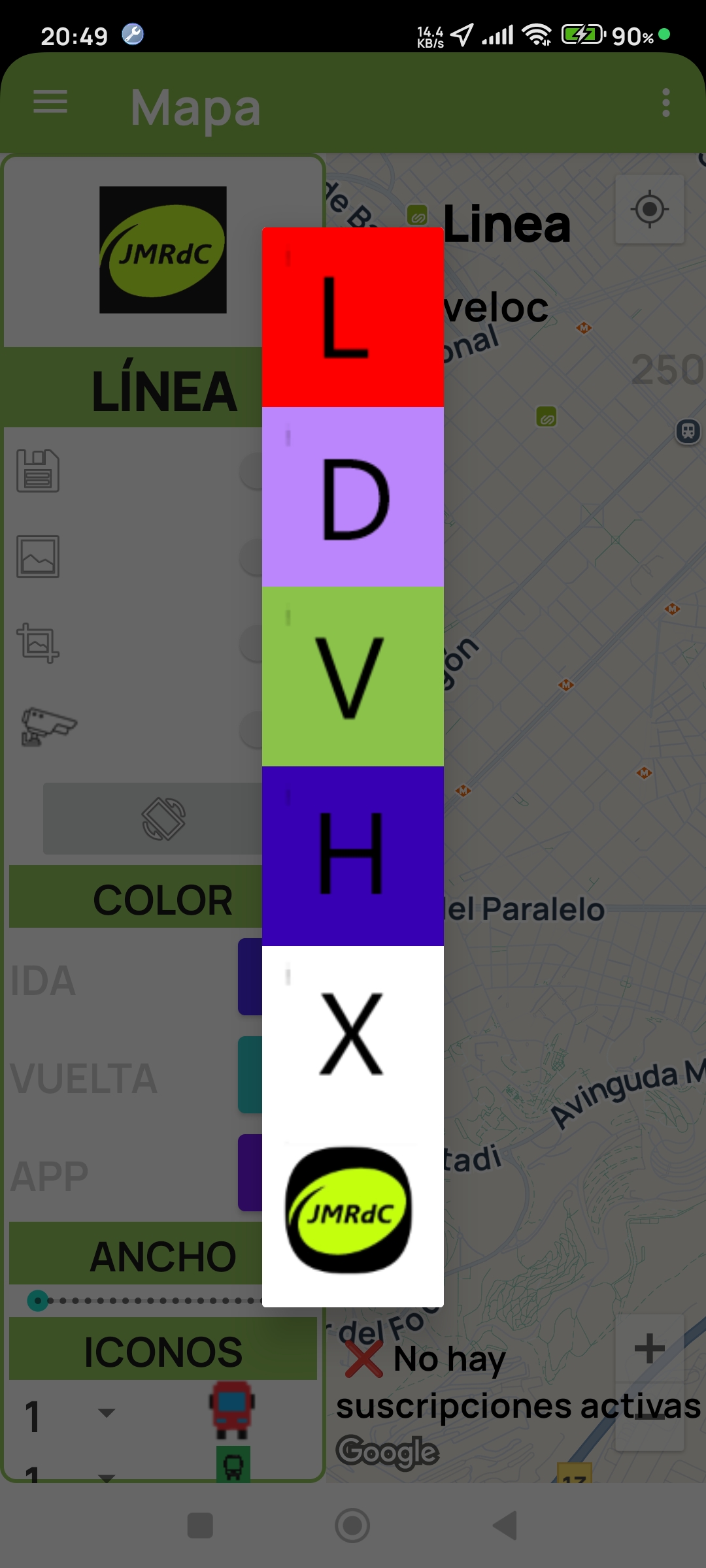
Al pulsar sobre LINEA se despliega un menú con los tipos de líneas.
Mapa
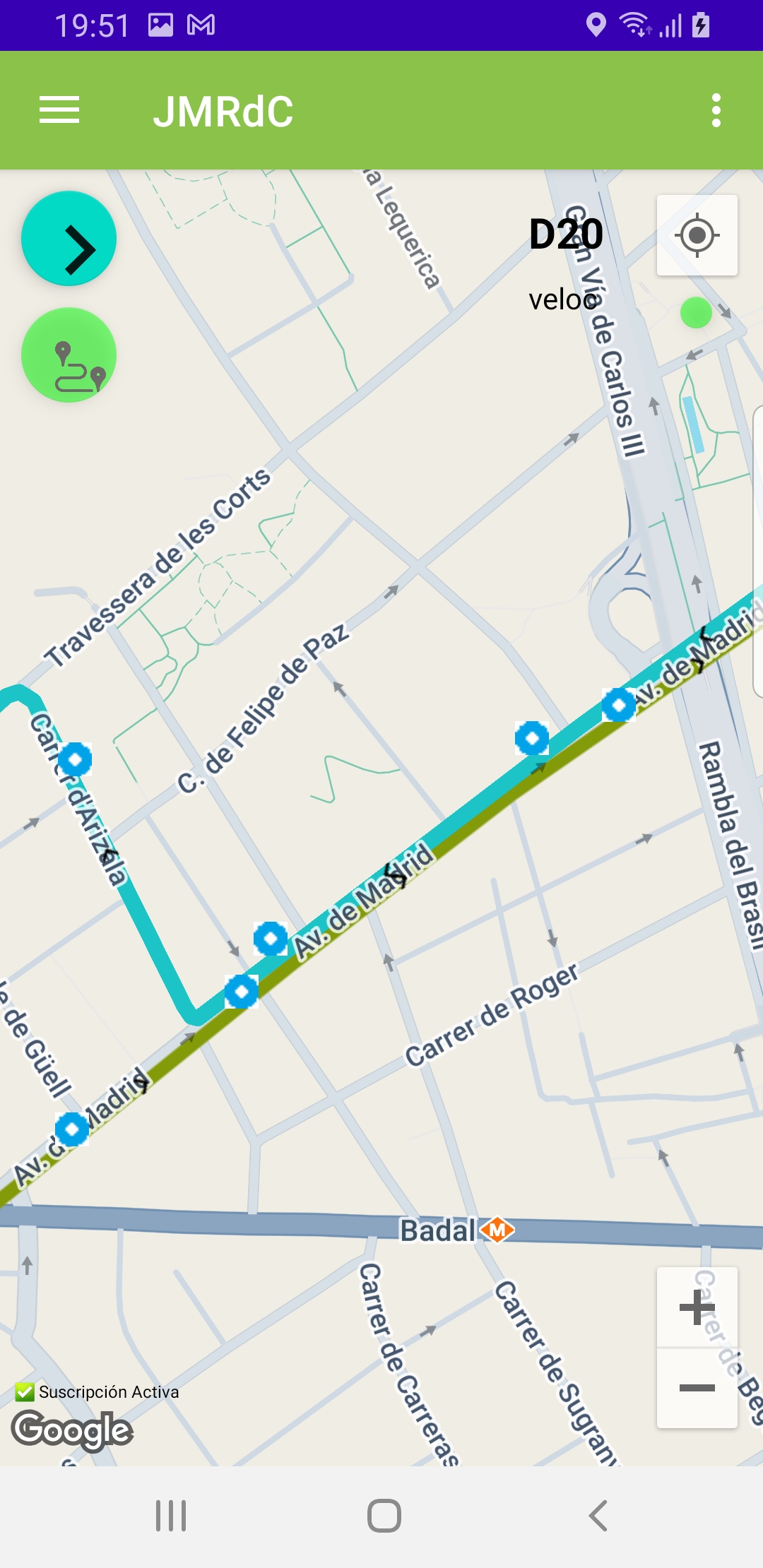
Se puede elegir el zoom con los gestos habituales de Google Maps.
En el mapa hay dos botones.
El botón de la flecha sirve para ocultar el menú lateral, dando más espacio al mapa.
El botón GPS sirve para activar o desactivar la actualización de la posición.
Permisos
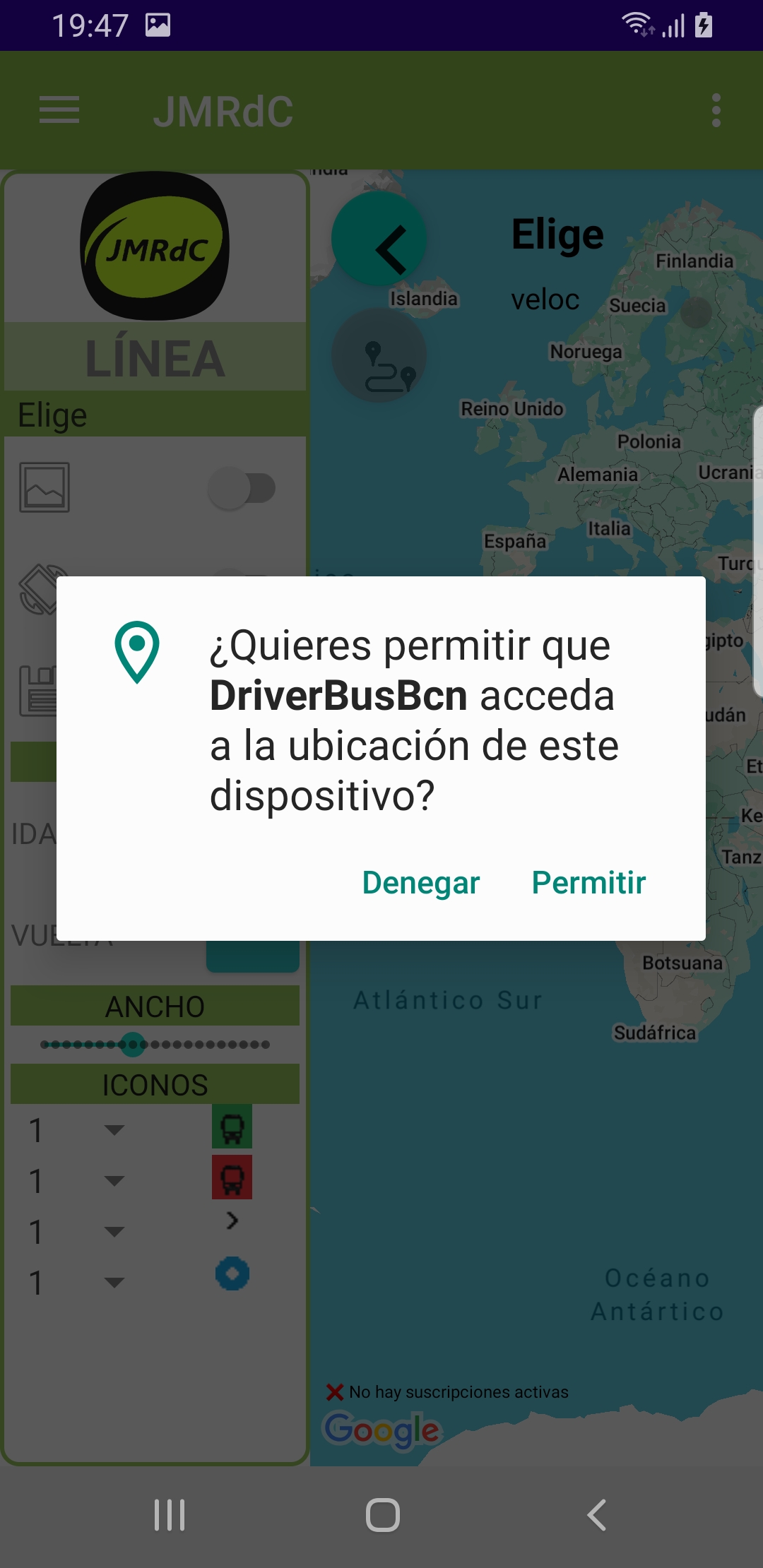
Si quieres que la app vaya actualizando tu posición según se mueva el bus, debes dar permiso para que pueda acceder a la ubicación de tu dispositivo.
El recorrido de las líneas se actualiza cada día de un servicio que ofrece TMB.
Suscripción
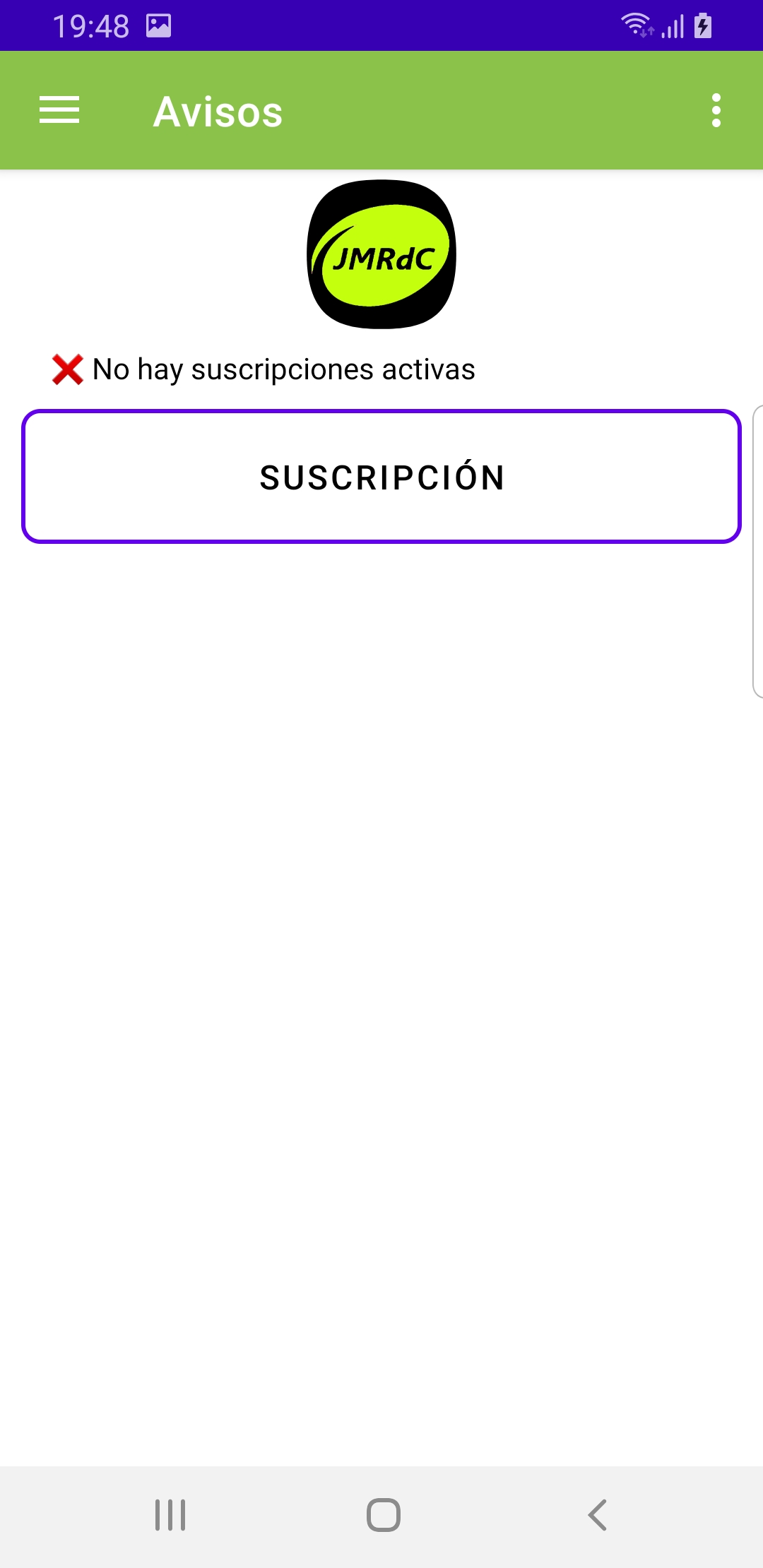
He incorporado una suscripción para colaborar con el proyecto.
En una primera fase, la aplicación seguirá funcionando con normalidad, tanto si te suscribes como si no lo haces.
Os avisaré con un mensaje cuando cambie y sea necesaria la suscripción para las funciones de seguimiento GPS, rotar pantalla y guardar preferencias.
Os pongo las pantallas de las pruebas de cómo se realiza la suscripción.
Si no tienes suscripción activa se verá la pantalla con el aviso de que no está activa y un botón para ir a Google Play Store.
Suscripción
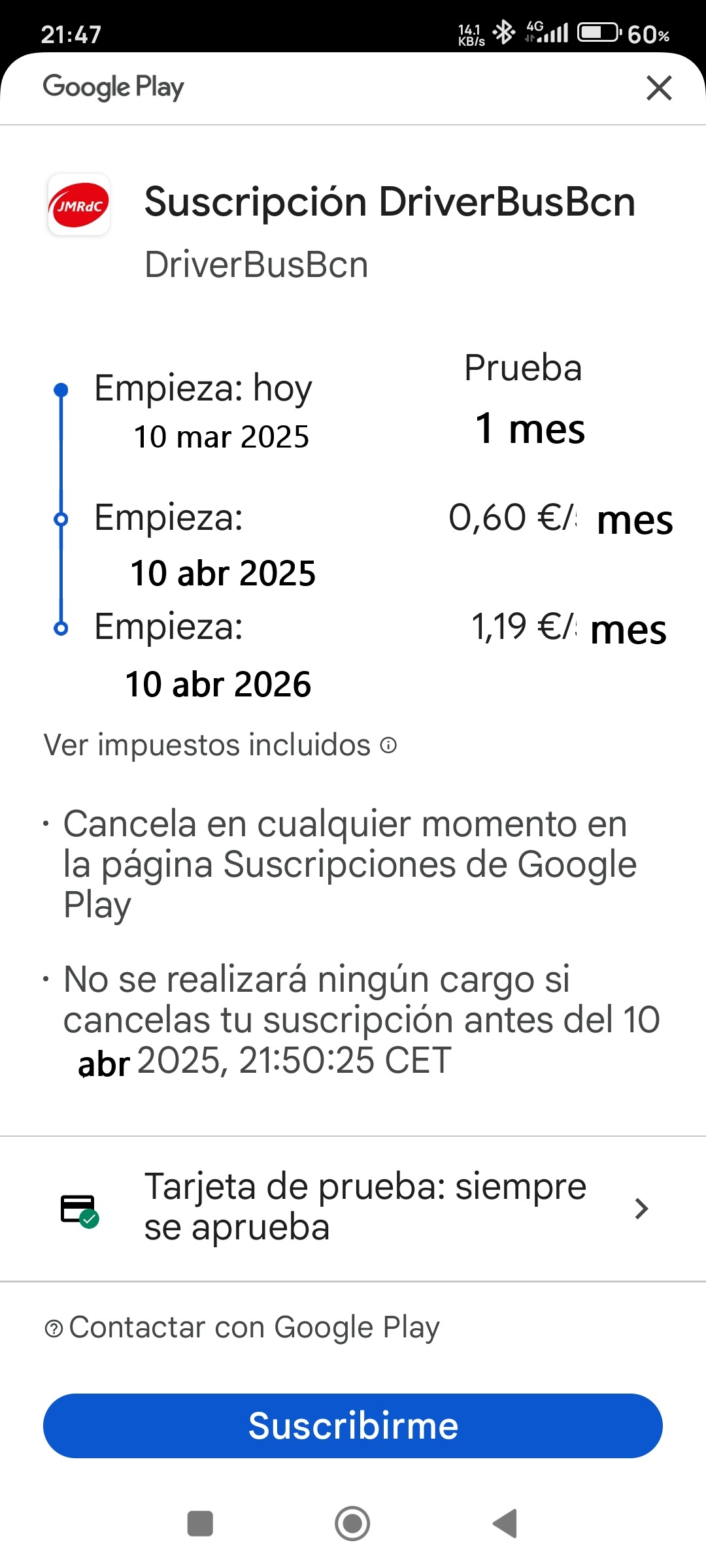
La primera vez que te suscribes, te ofrece una oferta de un mes gratuito y 12 meses con descuento.
Suscripción
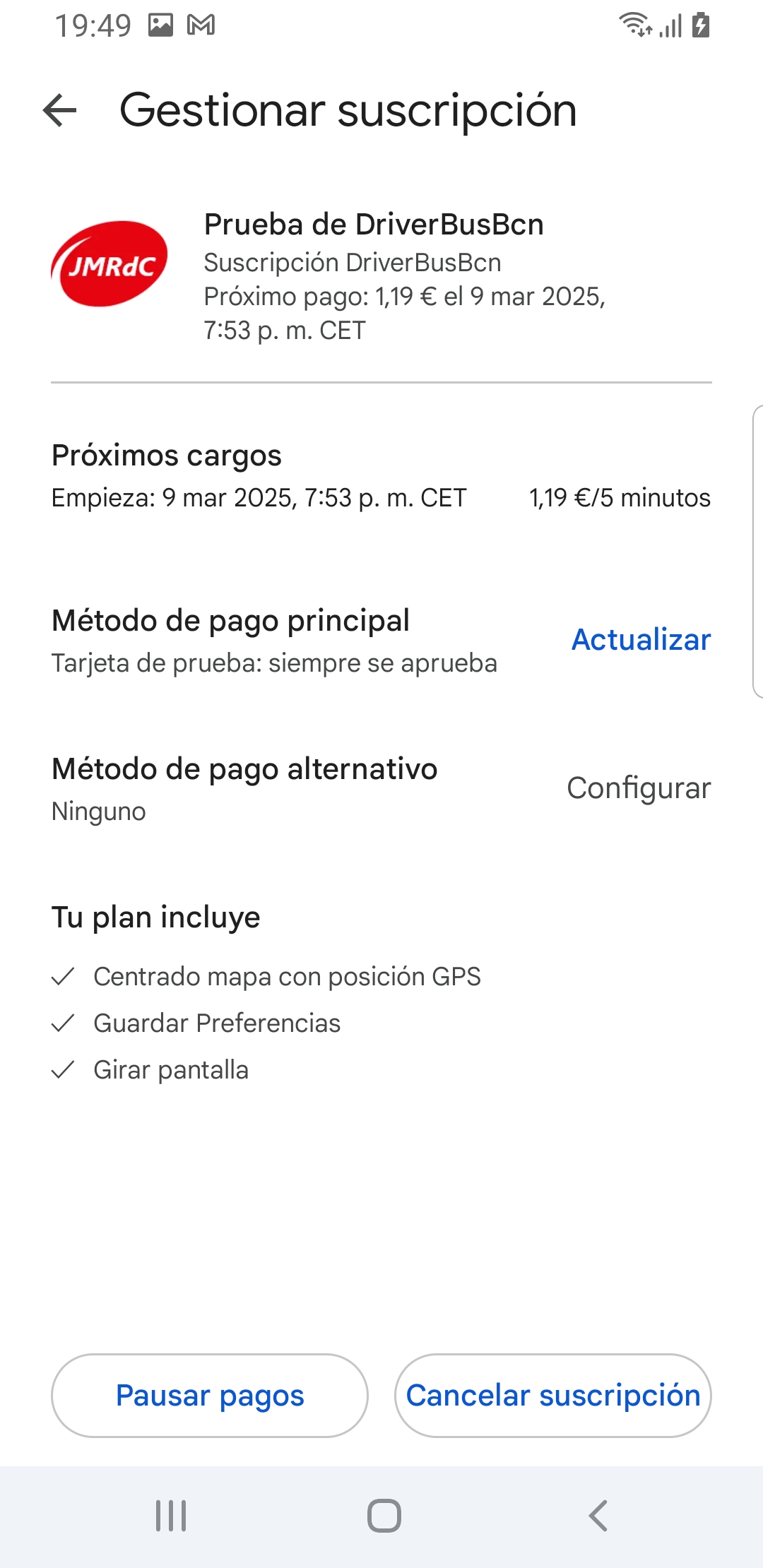
Una vez consumida esta oferta queda el precio por mes.
En cualquier momento se puede pausar o cancelar la suscripción.
También se puede volver a suscribir sin problema si se ha cancelado.
Suscripción
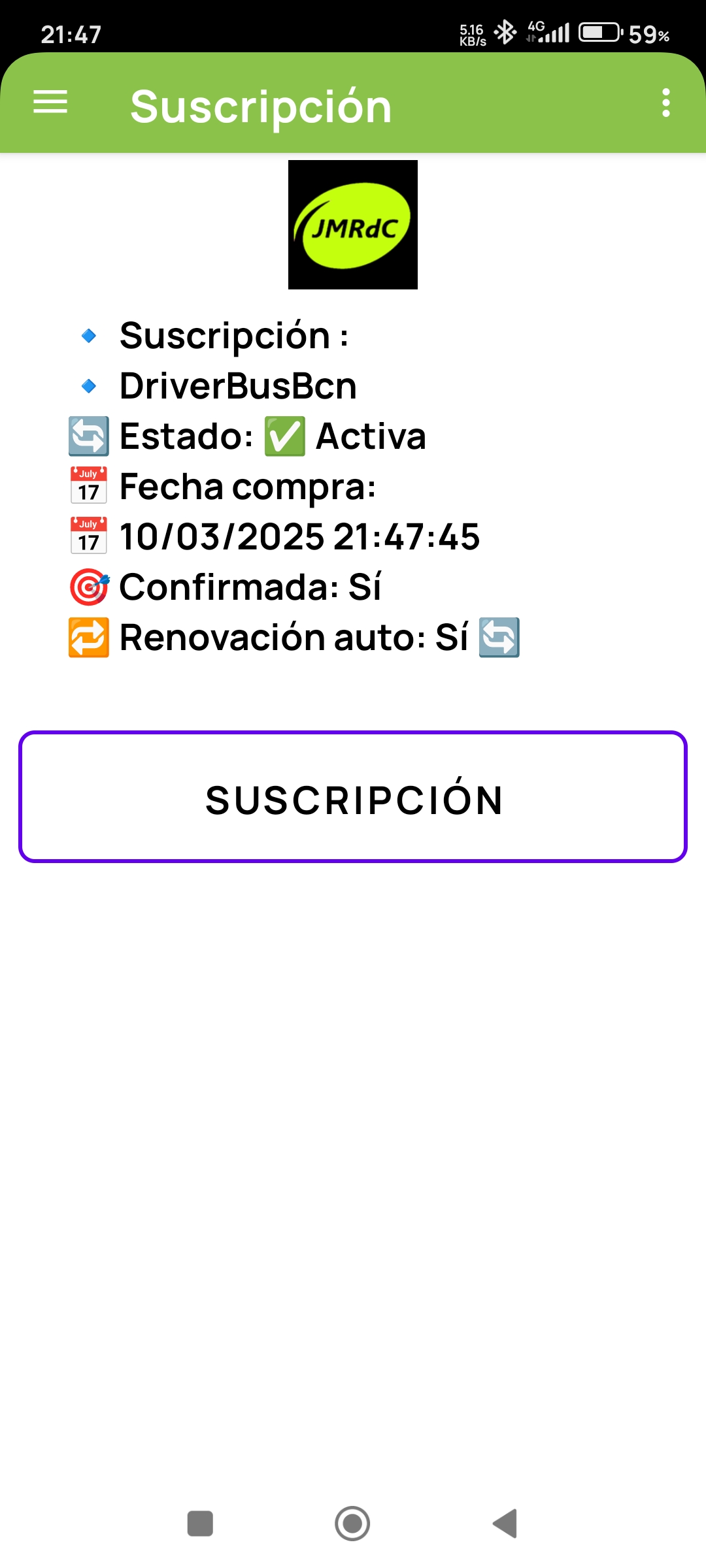
Una vez suscrito, en la pantalla se muestran los datos de la suscripción.